1. 在庫TOPの見方
在庫を開くと最初に出る画面です
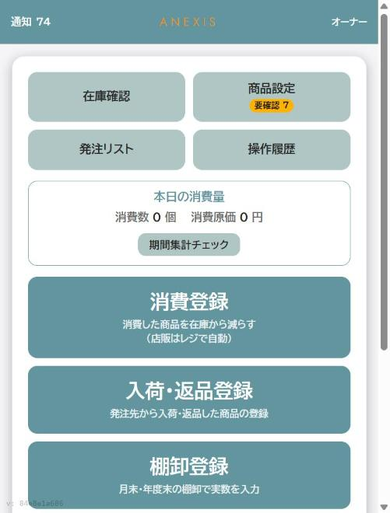
- 上の4つのボタンから「在庫確認」「商品設定」「発注リスト」「操作履歴」に進めます
- 「本日の消費量」に、今日その場で消費登録した数と原価が出ます
- 下の大きな3つのボタン(消費登録/入荷・返品登録/棚卸登録)が、よく使う3つの入口です
商品設定のボタンに「要確認 N」と出ているときは、棚卸などで仮登録された商品が残っています。あとで6章の手順で整備してください。
在庫プランの在庫TOP(文言が少し違います)
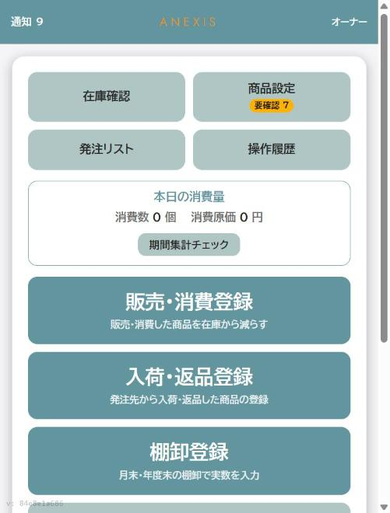
- 画面の作りはサロンOSと同じですが、ボタン名が「販売・消費登録」になっています
- 説明文も「販売・消費した商品を在庫から減らす」に変わります(店販とお店の中の消費、両方をここで登録します)
在庫プランの場合:サロンOSと違ってレジ機能が無いため、店販でお客様に売った分もこの画面で自分で減らします。「売った」「使った」のどちらもここで登録してください。
2. 消費登録(バーコードを読む→数を入れる→SAVE)
①「消費登録」を押すとカメラが開きます
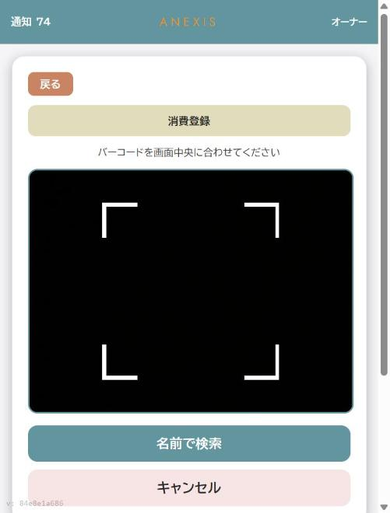
- 使った商品のバーコードを、枠の中央に合わせてください
- バーコードが無い・読めない商品は「名前で検索」を押します
②名前で検索したときの候補一覧
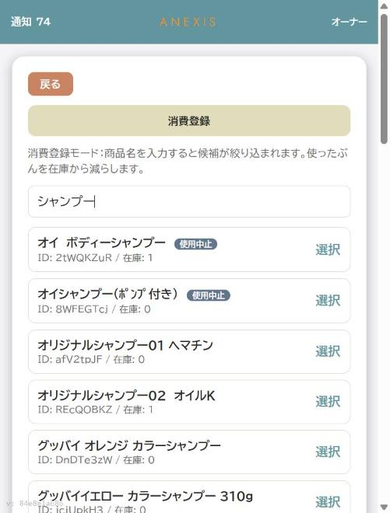
- 商品名を入力すると候補が絞り込まれます
- 目的の商品の「選択」を押します
- 候補にない商品は、一覧下の「未登録商品」から仮登録できます
③数を入れて SAVE
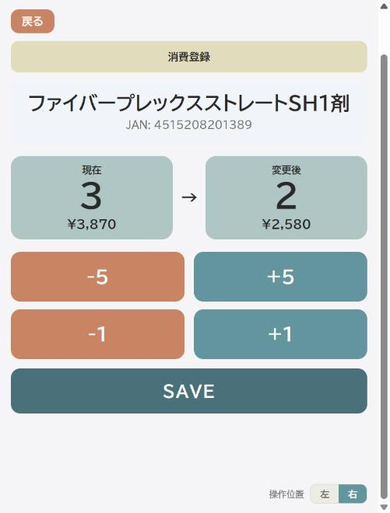
- 「現在」の数から、消費した分だけ「-1」「-5」で減らします
- 「変更後」の数を確認してから「SAVE」を押します
- 続けて別の商品を登録する場合は、SAVE後の画面で続行できます
サロンOSの場合:ここで消費登録するのは、施術で使った商品など「お店の中で使った分」だけです。店販でお客様に販売した商品は、レジで会計した時点で自動的に在庫から減るので、ここでは登録しません。
3. 入荷・返品登録
①発注先を選びます
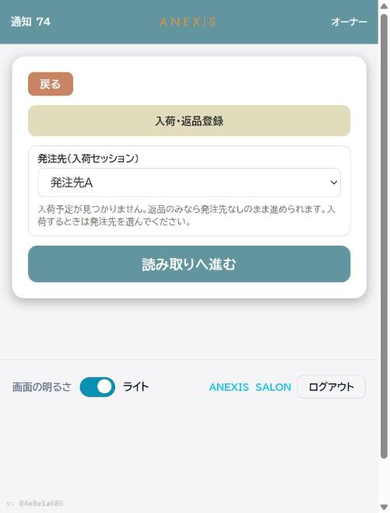
- 今回の入荷・返品がどの発注先からかを選びます(発注先A/発注先Bなど)
- 返品だけのときは「(返品のみ・発注先なし)」のまま進めます
②バーコードを読みます
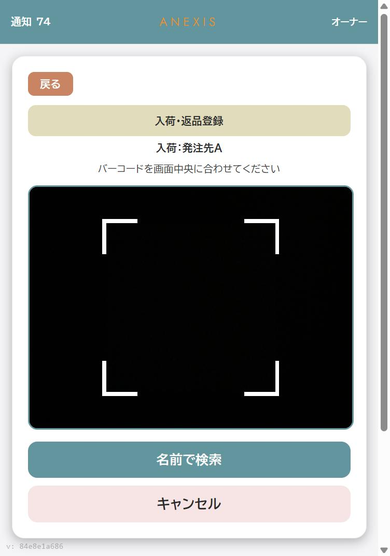
- 入荷した商品、または返品する商品のバーコードを枠に合わせます
- バーコードが無ければ「名前で検索」から探せます
③+Nで入荷、−Nで返品
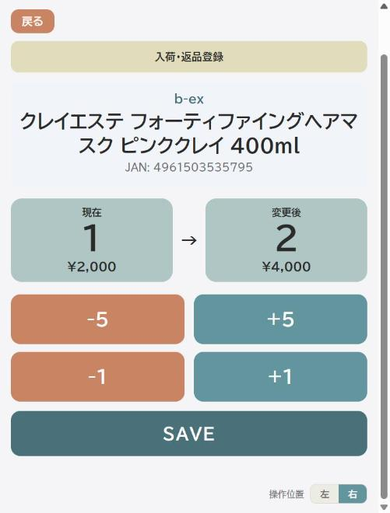
- 入荷した本数だけ「+1」「+5」で増やします(返品は「-1」「-5」)
- 「現在」→「変更後」の数を確認して「SAVE」を押します
棚卸との違い:棚卸は数えた実数に置き換えますが、入荷・返品は今の在庫に足し引きする操作です。読み間違えても、逆方向のボタンで打ち消せます。
4. 棚卸登録
①バーコードを読みます
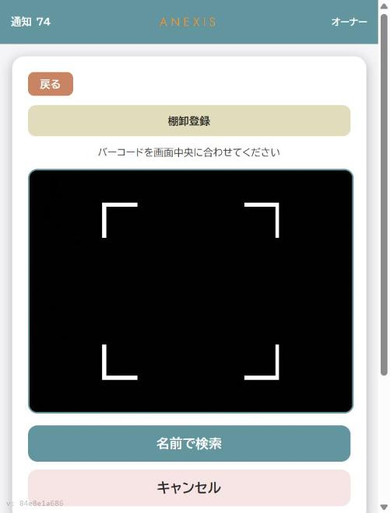
- 数えた商品のバーコードを枠に合わせます
- バーコードが無い商品は「名前で検索」、候補にも無ければ「未登録商品」から仮登録します
②数えた実数を入れて SAVE
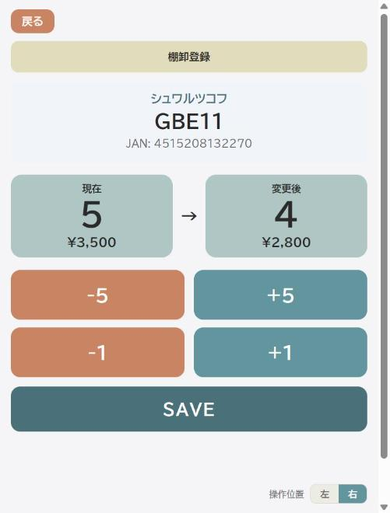
- 「変更後」が、実際に数えた本数と同じになるまで±ボタンで合わせます
- 入荷・返品と違い、ここで入れた数がそのまま新しい在庫数になります
- 数え終えたら「SAVE」を押します
- 本数が多いときは「変更後」の数字を押すと数字を直接入力できます(±ボタンは1〜2本の調整用)
数え終わったら5章の在庫一覧で、在庫があるのに今回数えていない商品がないか確認してください。
「変更後」の数字を押すと直接入力できます
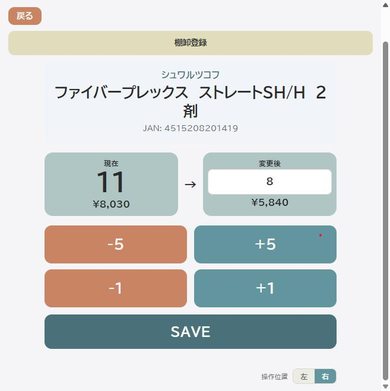
- 数字部分をタップすると入力欄になるので、数えた本数をそのまま打ち込めます
- 入力したら他の場所をタップすると確定します
5. 在庫一覧と時点指定(月末の在庫金額・CSV)
在庫TOPの「在庫確認」から開きます
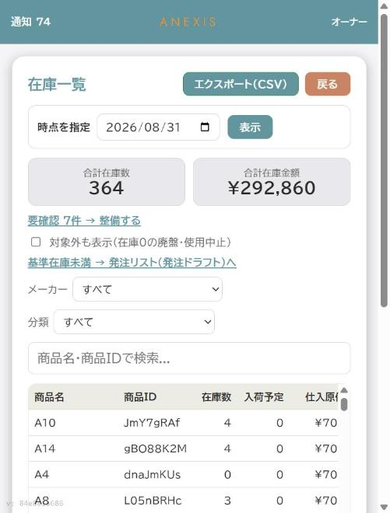
- 「時点を指定」の日付を変えて「表示」を押すと、その日時点の在庫数・在庫金額を見られます(例:月末の棚卸評価額)
- 合計在庫数・合計在庫金額は画面上部にまとまって出ます
- 右上の「エクスポート(CSV)」で、一覧をそのままCSVに出せます
「基準在庫未満 → 発注リストへ」のリンクから、そのまま7章の発注リストに移動できます。「要確認 N件」からは6章の商品設定に飛べます。
6. 商品設定(商品・メーカー・分類・発注先・発注グループ)
①商品一覧
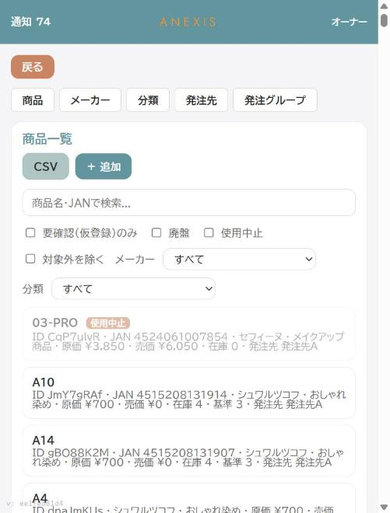
- 上のタブで「商品」「メーカー」「分類」「発注先」「発注グループ」を切り替えます
- 商品名・JANで検索したり、メーカー・分類で絞り込めます
- 1件ずつ開くと、原価・売価・基準在庫・発注先などを編集できます
②要確認(仮登録)の整備
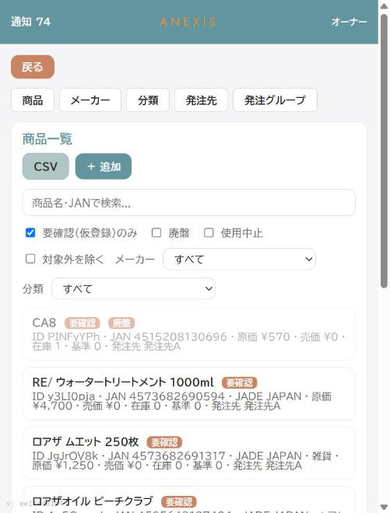
- 「要確認(仮登録)のみ」にチェックすると、棚卸などで仮登録された商品だけが出ます
- 1件ずつ開いて、メーカー・分類・JAN・原価などを正式に入力します
- 整備が終わった商品から「要確認」のバッジが消えます
③発注先の登録
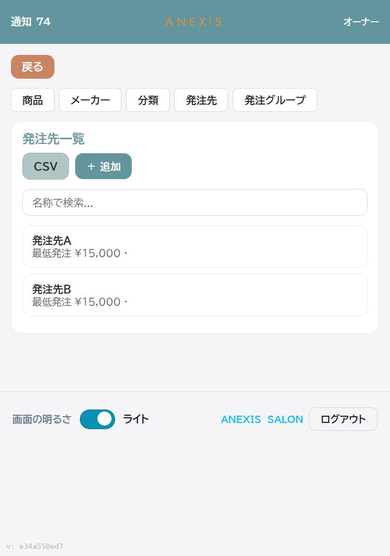
- 「発注先」タブで、発注先ごとの最低発注金額などを登録します
- 各商品に、どの発注先で買うか(複数可)を紐付けます
④発注グループ(キャンペーン条件の例)
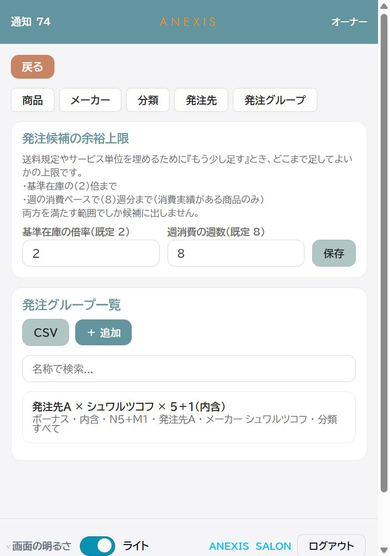
- 「発注先×メーカー×分類」の組み合わせで「5本で1本サービス」のような条件をまとめて登録できます
- 条件に合う商品は自動でグループに入り、7章の発注リストにセット数が表示されます
画面の「5+1(内含)」はキャンペーン条件の例です。条件は発注先ごとに変わるので、実際の条件を発注先に確認して登録してください。
7. 発注リスト
不足・候補・セット条件・送料無料までをまとめて見る画面
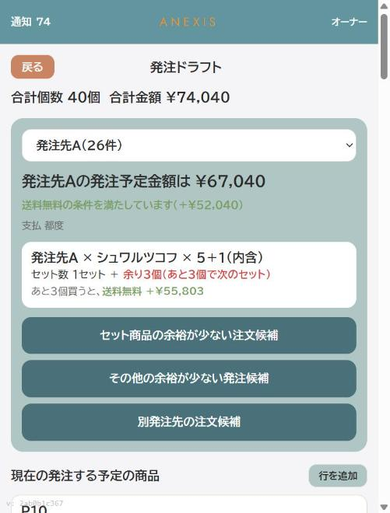
- 発注先を切り替えると、その発注先で基準在庫を下回っている商品が並びます
- 5+1などの発注グループがあるときは、あと何本でセットが揃うか・送料無料まであといくらかが表示されます
- 「セット商品の余裕が少ない注文候補」「その他の余裕が少ない発注候補」から、ついでに買うと良い商品を足せます
発注する数量を確定したら、「CSV出力(発注書下書き)」で発注書の下書きを出すか、実際に発注し終わったら「発注済みにする」を押してください。押すと入荷予定数として記録され、二重発注を防げます。
8. 操作履歴
棚卸・入荷返品・消費登録の記録を確認する画面
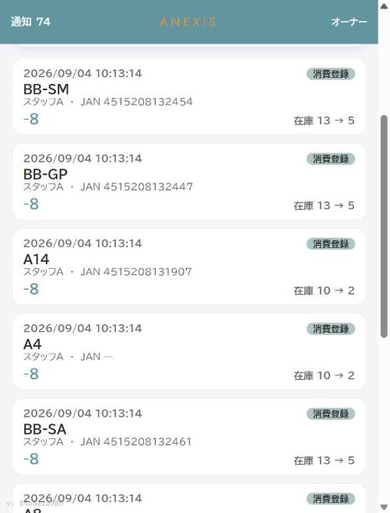
- 期間・モード(棚卸/入荷返品/消費登録/発注)・スタッフ・商品名やJANで絞り込めます
- 1件ごとに「在庫 13 → 5」のように、誰がいつ何をどう変えたかが残ります
- 「CSV出力」で絞り込んだ結果をそのまま書き出せます
この履歴は作成のみで、あとから編集・削除はできません。数字を間違えたときは、入荷・返品や消費登録から反対方向の操作で打ち消してください。
9. CSV(商品/発注先単価・テンプレート・取込の注意)
商品設定の「CSV」ボタンから開きます
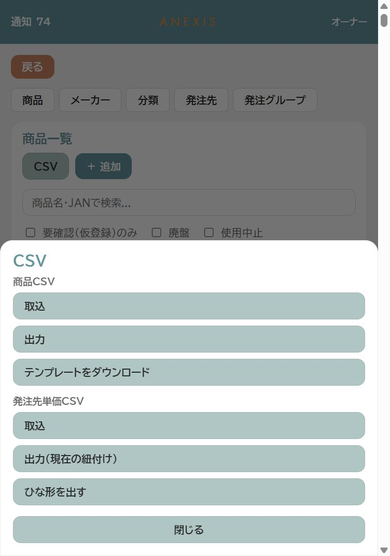
- 「商品CSV」は商品マスタそのもの、「発注先単価CSV」は商品×発注先ごとの仕入単価の一覧です
- 初めて使うときは、先に「テンプレートをダウンロード」「ひな形を出す」で列の形式を確認してください
- 「出力」で今の内容をCSVに書き出せます
取込の注意:「取込」を押すとまず新規N件・更新M件の確認画面が出て、続けて今の商品CSVが自動でバックアップとしてダウンロードされます(バックアップに失敗すると取込は中止されます)。「在庫」の列は新規に追加する商品にしか反映されません。既存商品の在庫数は、棚卸・入荷返品・消費登録のどれかを通してのみ変わります。
10. iPhone・iPadでカメラが動かないとき
アプリの中ではなく、iPhone・iPad本体のSafari設定が原因です
- 「設定」アプリ →「Safari」→「カメラ」を開きます
- 「確認」になっていると読み取れないことがあるので、「許可」に変更します
- ANEXISのタブ(またはホーム画面に追加したアイコン)を開き直してから、もう一度バーコード読み取りを試してください
読み取り画面が真っ暗なまま反応しないときは、まずこの設定を確認してください。